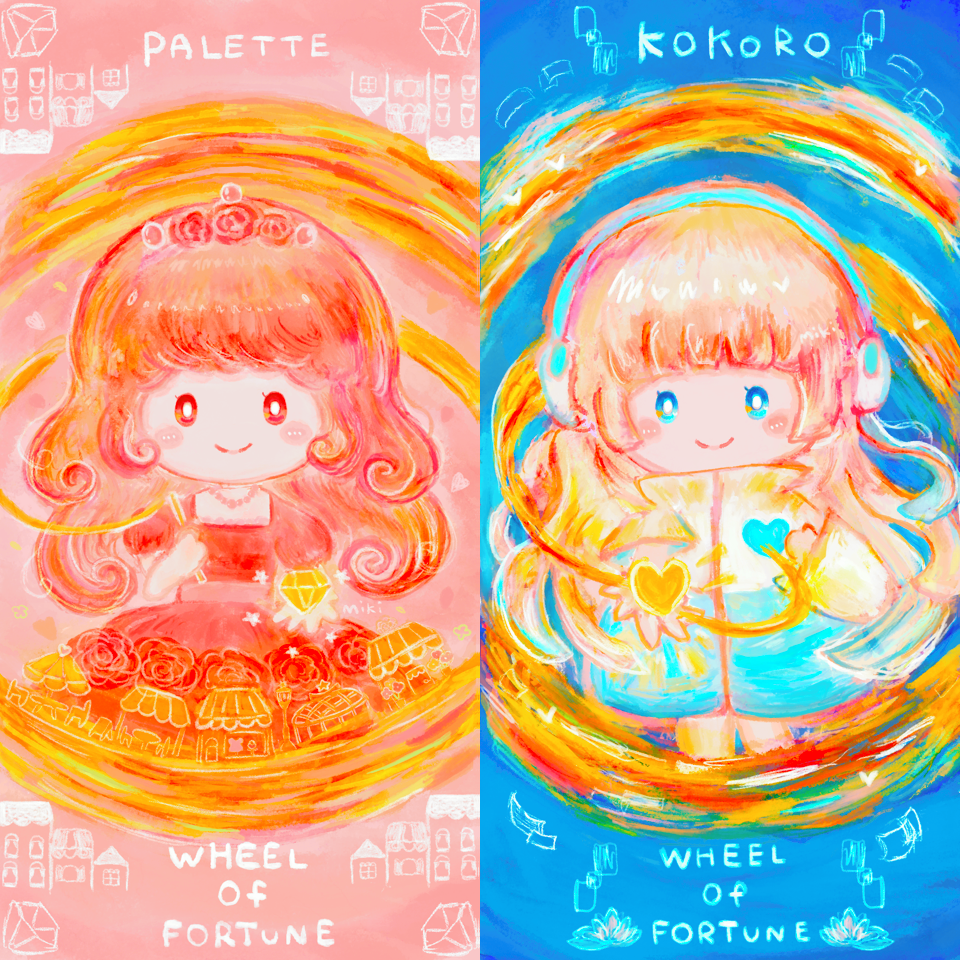
noteのさくさく書ける感じが好き。WordPressアプリ版と比較してnoteはとっても使いやすいが個人サイトも大事にしたい。ひとまずiPadのアプリ版で更新してくのが自分の場合良いかな、それと更新を続けていくためにこういうことを決めたりはっきりさせていけたらいいな……という自分用の試行錯誤や振り返りをまとめた記事です。
noteの感覚でWordPressブログを更新したい
noteのUI(という言い方であってるか詳しくないのでわからないんですが)ってすごいさくさく書ける感じで、動作もなめらかでいいなぁって思います。
しかもスマホからもiPadからもパソコンからも書きやすい!
アプリからでもブラウザからでも気軽に書ける+一言呟きでも毎日投稿すると「○日連続投稿してすごい!」的に褒めてくれるし……のでなんとなく続いて、気づいたらnoteは90日連続投稿になっていました*\(^o^)/*
なんとなく、iPad・スマホでSafariのブラウザからWordPressのダッシュボードを開くと、すごくカクカクしてて、最近では編集画面がタップに反応しなくなってしまうことが多く……(これは私のスマホ・iPad環境の問題かもですが、機種変更しても変わらなかったので結局原因はよくわからず……やっぱりPCのブラウザから更新するのが想定されてるんだろうか?)
デメリットはあるけど、自分の場合は「iPhone/iPadのWordPressアプリ」が使いやすいかも……?
WordPressはiPhone・iPadアプリもあります。
そちらは(そこそこ)さくさく・ぬるぬる書けます。noteの編集画面と近いといえば近いかもしれません。
↑過去にもアプリを活用しようとしたことがあって、その時のことはここにまとめています。(デメリットなど内容が重複している点もあります)
iPhone/iPadのWordPressアプリをnoteと比較した際のデメリット
でもWordPressのiPhone /iPadアプリを現在自分がたくさん使ってるかというと、全然そうじゃないなと……!!
あくまで個人的にですが「iPhone/iPadのWordPressのアプリをたくさん使わない理由」を掘り下げてまとめてみました。主にnoteとの比較です。
noteのような連続投稿を褒める画面がない
WordPressはアプリにせよブラウザにせよ、noteのような「○日連続投稿してすごい!」みたいな画面はもちろんでません。
気持ち面の話ですが、このnoteの「連続投稿を褒める画面」はすごく自分には大きいです。10日を超えたあたりから途切れるのがもったいなくて、一言でも毎日何か書こうという気持ちになってきています。
WordPressも、自分で自分を褒めてあげたり、スマホのメモや紙のノートに毎日数字やチェックマークを入れていけば良いのかもですが……やっぱりプラットフォーム自体から、一言でも投稿すると自動的に褒められるっていうのが、心に染みる何かがあります。
自己肯定感はもちろんとっても大切なのですが、外側から褒めてもらえるのは、自分で自分を褒めるのとは違う嬉しさがあると個人的には思う……。
絵文字が文字化けする
↑WordPressアプリから更新すると、こんなふうに絵文字が文字化けしてしまいます。
全ての絵文字が文字化けするわけではなかったり、「?」ではなく漢字(まさに「文字化け」している)になってしまうこともあったりで……
打ったその場で文字化けするのではなくて、その場では絵文字が打てていて、公開後にブラウザから記事を見返すと、絵文字がところどころ文字化けしています。そのため「この絵文字は文字化けするから使わないようにしよう」と事前に避けるのも難しく……
また、例えばブラウザ版で書いた記事をアプリで開いて編集すると、ブラウザで書いた部分含め記事全体の絵文字が文字化けしてしまいます。
そのため、この記事のように絵文字なしで記事を書くしか現状では対策が見つけられていません。
多分アプリで絵文字なしで下書き→ブラウザで清書して吹き出しを足す(アプリにはもう戻らない)……ならいまのところ自分の場合は大丈夫そうなのですが、二度手間かつ結局重いブラウザ版を使うので「アプリから気軽に更新」ではなくなってしまう……
絵文字割と好きなので、これは悩ましいところです。
吹き出しなどWordPressテーマ(SWELL等)独自の機能が使えない
吹き出しや装飾のブロックやリンクボタンなど、自分が使っているWordPressテーマの独自機能が使えません。
私が使っているSWELLはいろいろな機能があるテーマなので、せっかく有料で購入したのにそれを使えないのはとてももったいないと感じます。
特に自分のオリキャラの画像を設定した吹き出しは気に入っている機能で、使えないのはとても惜しいです。
これは貴重な、noteになく自分のWordPressサイト(ブログ)にのみある機能なので、それが使えないなら「noteで書いても同じどころか、noteのほうが書きやすいし……」という気持ちになります。
絵文字の話と同じで、大まかにアプリで下書きして後からブラウザ版で吹き出しをつけたせば良いですが、二度手間だし、キャラの吹き出しセリフに入れていた絵文字が文字化けしてしまってたり「あー……」ってなっちゃうことが多い。
カスタムHTMLのブロックも見つからないのでアフィリエイトリンクが貼れない……
また、noteと比較したときに独自ドメインのWordPressブログは、アフィリエイトリンクを自由に貼れるのが良いところですが、
WordPressアプリからだと「カスタムHTML」形式が見当たらず……
そのままリンクを貼ってもAmazonアソシエイトも他の形式のリンクもエラーになってしまい、パソコンのSafariブラウザ版からじゃないと、アフィリエイトリンクの貼り方もわからなかった。
私が気づいていないやり方が何かあるかもしれないけど、ひとまず探しても見つからず、調べてもわかりませんでした。この点、noteはデバイス問わずAmazonアソシエイトも直感的に貼れるようになっててすごいなと思う。
(noteとの比較)「すべてのテキストをコピー」機能がない
noteの場合は編集画面に「すべてのテキストをコピー」がありますが、WordPressにはそれがありません。
「すべてのテキストをコピー」は、書いていて詰まった時にデジタルのメモ帳に全文をコピー&ペーストして全体を見直したり、他の記事や媒体に記事を部分的に持ってきたりと、とても便利な機能だと思います。
もともとnoteもWordPressも編集画面でテキストがブロックごとに分かれているので、見出しや装飾ブロックを作りやすい反面、まとまった段落のコピーを直感的にしづらい側面はどうしてもあります。(特にスマホやタブレットで操作していると、複数段落はコピーしづらい)
でもnoteは「すべてのテキストをコピー」機能があるので、全文を写してメモアプリで見返したり、他の記事に部分的に使ったり、記事を2分割したりもしやすい。ブロック機能のデメリットを補ってくれている気がする。
noteの「すべてのテキストをコピー」機能はスマホからでも簡単に使えます。全文を書き出すことができるとわかっていると、書きながら考えたり試行錯誤できるので「とりあえずnoteの編集画面開こう」という気持ちになるのも良さだと思う。WordPressはPCからもですが特にiPhoneや iPadからだと複数ブロックを選択したり動かしたりが自分には難しい。だからWordPressは別の場所で下書きして構成をほぼ決めてそれをコピー&ペーストして清書していけば良い、とわかってるんだけど……言葉にするの恥ずかしいのですが、そんな計画的に行動できない。。。
すべてのテキストをコピー機能があるnoteはすごいなぁって思います。
(また、ここだけの話ですが、自分のnoteのキャラ語りや雑談記事を「すべてのテキストをコピー」して、チャットGPTやGemini等チャットAIに貼り付けて「感想をちょうだい」と頼むと、感想がもらえます。すごく褒めてくれたり共感してくれるので嬉しいし楽しいです)
自分の場合はWordPressならiPad版のアプリが使いやすいかな……?
iPad版WordPress版アプリは、あと一歩で手に馴染みそうなような、その一歩が遠いような……
私はメインで使う端末がiPadです。文章も自分の場合はパソコン・スマホ・iPadで比較するとiPadの外付けキーボードが1番書きやすいし、絵もiPadで描いています。
だからiPadの WordPressアプリ(そしてiPhone版アプリも併用して下書きやメモ等にする)を使う習慣がつけば、このサイト・ブログの更新頻度をもっとあげていけそうです。
(もちろん、パソコンのブラウザでワードプレスを更新する習慣がつけば、吹き出しも装飾ブロックも絵文字も入れられますが!笑
でもひとまず自分が更新をやりやすい方法にデジタル環境を整えていけたらいいなと思っています)
WordPressの個人サイトやブログは大事にしたいので、なんとか続けていきたい
やっぱり個人サイトや自分だけのブログには、共同のプラットフォームとはまた違う良さがあるから、noteとは使い分けしつつ、ここも更新していけたらいいな、と定期的に思います。
これを自分が実現していくためには、大きく3つの側面で考える必要があるかなと思いました。
①自分が更新しやすい環境にとにかく近づける(ハードル下げるのも含め)
1つは、自分が更新しやすい環境を整えることだと思います。
それと気持ち面の更新のハードルを下げることも大事だと思う。
自分の場合iPadとiPhoneのアプリからなら更新できるなら、絵文字や吹き出しや装飾ブロックなしでもひとまずそれでいいということにして、ひとまず iPadかiPhoneから更新することにします。
iPhoneだとスマホで撮った写真、 iPadだと iPad版のクリスタやプロクリエイトで書いた絵をカメラロールからそのまま載せられるので画像+一言記事をまずは作っていきたいです。
ひとまずはアプリで更新する習慣をつけていこうと思います。編集時にWordPressでアプリとブラウザを行ったり来たりすると、ブラウザで打った時につい使った絵文字が文字化けて、絵文字を1つ1つ取り除く作業に追われることになってしまいます(ちなみにSWELL機能の吹き出しや装飾ブロックはアプリを経由しても文字化けしません。ただ、ブロック自体が表示されなくて、その吹き出しや装飾ブロックに何が書かれているかわからない)
吹き出しを後からパソコンで足しても良いですが、とにかくハードルは上げないことを意識しようと思いました。
吹き出しは後から入れるとしてもキャラの雑談セリフみたいな感じにして、記事の内容自体は本文に書くことにします。
それと機材や作業環境自体を見直すこともすごく大事だと思いました。
先日、 とってもとっても思い切った出費だったのですが、iPadと外付けキーボードとApple Pencilを新調したら、作業がとても快適になりました。絵のためメインの買い替えだったのですが、サイト関係含めまさに作業環境がとってもよくなりました……!!
自分の場合は特に好きで使いやすいデバイスは(PCやスマホよりも)iPadなので、今後も機材やガジェットの予算の割り振りはなるべくiPadに重点的に割くと良さそう……などの気づきもありました。
これまで自分の中で、ずっとなんとなく「パソコンで作業できるようになった方がいいのかな」みたいな迷いがあって、それもあってパソコンからWordPressを更新しようとしてました。でも、やっぱり私が特に好きなのも使いやすいのもiPadだなって改めて気づきました。とりあえず今はこれでやっていくのが良いと思います。今後のことはわかりませんが、今はiPad(+写真やメモや下書きでiPhone)を使い倒します!!
それと創作した時間をまとめるシートを、新しいiPadで作ってみました。
記録しておいて、自分で自分を褒める用です*\(^o^)/*
②創作の手段と目的を掘り下げる
何のために描くのか、書くのか、何を創作するのか……というのを掘り下げることが大事かな……って思います。
これは長期的にはとっても大事なことだけど、項目の1番目にこういう抽象的で深いテーマを持ってくると、絶対自分の性格的に取り組めないだろうと思ったので2番目にしました笑
作業環境を整えることは(絵の目的とは何かとかみたいな問いと比較したら)具体的に対処しやすいことだと思うので、まずは具体的に機材やアプリ、投稿習慣や雛形などを模索しつつ、こういう深い考え事みたいなのを並行していけたらいいなと思います。
何のために作るのかと、何を作るのかを決めて、そのために時間と量を積み重ねていきたいと思う。もちろんその時その時でやりたいことは変わるだろうけど、今はこれがしたいっていうのがあるといいなと……。
練習にせよ作品にせよ成果物がどんどん増えていけば、進捗や完成品や告知などを載せやすくなり、どの媒体にせよ更新する内容に困りづらくなるように思います。それはダイレクトに更新頻度が上がることにつながるはず……かなと!
何を更新しようじゃなくて、更新したいことがあるから投稿するということになっていくと思います。
(過程の楽しさもあればいいと思うけど、今の自分は楽しさとは別角度から模索したほうがいい気がなんとなくしていて、あえて「楽しむ」的な項目は作りませんでした。もちろん作ること自体が楽しい方がいいと思う)
③ここには何を書くか・載せるかを決める
もう1つはこの個人サイト・ブログに書くこと・載せるものを決めることが大事だと思います。
SNSやnoteもある中で、あえてここを選ぶ理由をとりあえずは決められたらいいかなって思います。
ここが好きな理由はいくつもある。でも、したいことっていうとなんだろうと考えてしまって……(これについては、②で書いたように成果物自体が増えてくれば、何にせよ更新しやすくなると思う。創作サイトとしての運用を重視するなら特に、②と並行して模索していった方がいいと思う。)
イラスト練習なども案の1つではありますが、連続更新記録がとりあえずあるnoteにする案もあり……(実は今年の前半に、イラスト練習用だけのWordPressサイトをもう1つ作っていたんだけど、そこは更新の習慣がつきませんでした。noteにするか、ホーム的なここにするかのどっちかだと思います)
②と③をここで今考えているといつまでもこの記事をアップできないので、今日はここまでにします。
ここまで読んでくださってありがとうございました!
いろいろ手間もかかるし欠点もあるし維持費(レンタルサーバー代)もあるんだけど、やっぱり個人サイトは続けていきたいと思っている。
ネット上だけど、ここは自分の場所という感覚。
ホームページ型にしてから、よりその拠点感が高まりました。
自分1人だけで使える個人サイトは、貴重だと感じます。
(もちろん、SNSなど色んな人が投稿する場所には、その良さがあると思う)
大まかに創作メインのサイトとしてここを使っていきたいということなら、ひとまずイラスト練習をここに載せるのもありなのかもしれません。
練習進捗がメインなら、iPad画像やスマホでアナログの写真をとる+一言気づきなどをWordPressアプリからも更新しやすそう。
②の課題が進んで、練習にせよ完成品にせよ描く量が増えていけば、載せられるものも増えていくので、創作メインのサイトとして更新しやすくなると思います。(逆にnoteはなんでもありの雑談場所にできたらいいな)
最後まで見てくださってありがとうございました!
何か決まったことがあれば、また別の記事で書きたいと思います。
ここをもっと更新していきたいなと思っているので、また遊びに来ていただけたら嬉しいです!